Acesse o menu de configurações através do ícone de engrenagem na extremidade superior direita do Teams Ideas™ Business Case:
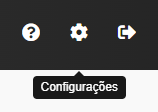
OBS: essa operação é restrita para alguns grupos configurados no Teams Ideas™ Business Case. Se você não possui acesso a esse botão mas entende que deveria possuir, entre em contato com um dos administradores de sua instância.
Para acessar o menu de configuração de Usuários e Licenças, basta acessar o primeiro link do agrupador "Definições do Sistema":
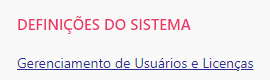
Ao acessar a tela de configuração de Usuários e Licenças, você verá duas sessões na página:
Gerenciamento de Usuários e Solicitações de Acesso.
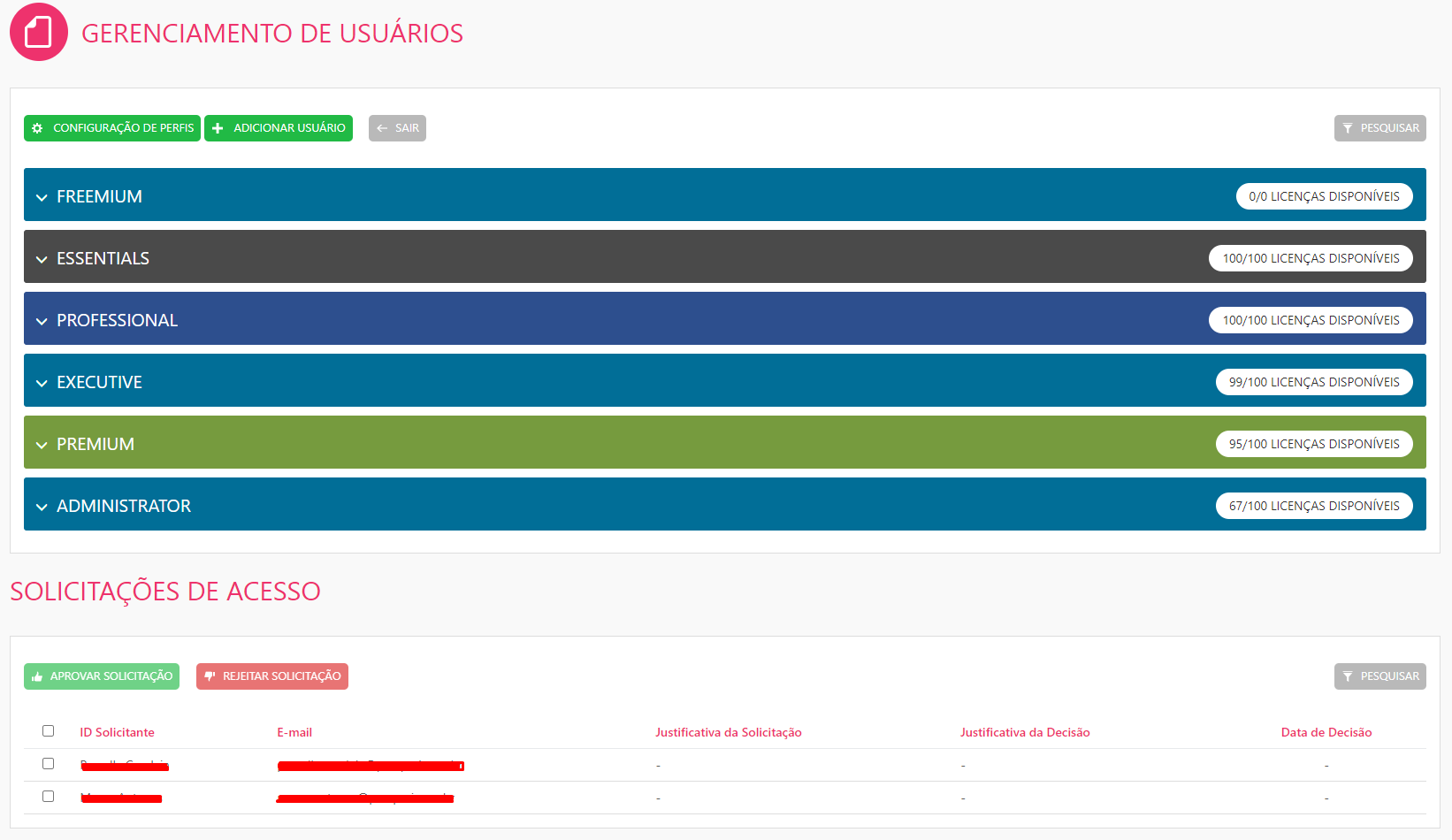
Gerenciamento de Usuários
No Gerenciamento de Usuários é possível adicionar novos usuários ao sistema, bem como editar os que já estão cadastrados, os alterando de grupo ou modificando alguma propriedade do usuário.
Para adicionar um novo usuário, basta clicar no botão Adicionar Usuário, preencher as informações solicitadas e clicar em Salvar:
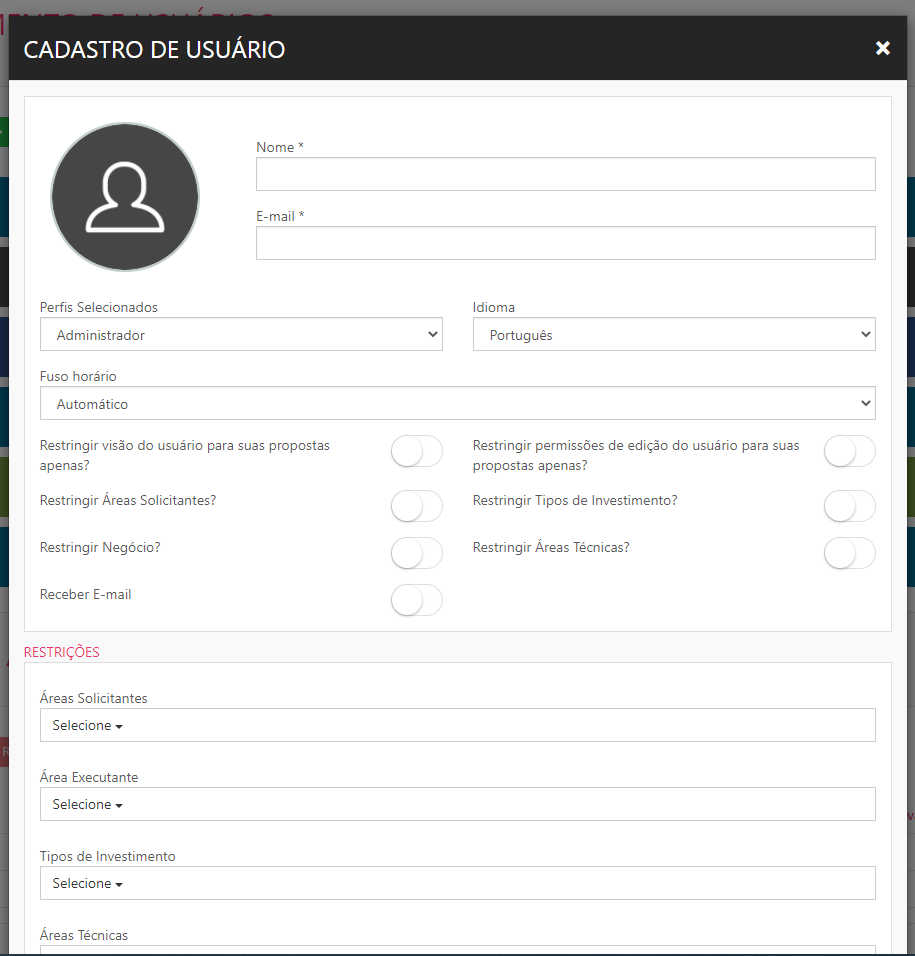
Propriedades do Usuário:
- Nome: Campo obrigatório que será usado para identificar o usuário no sistema
- E-mail: Campo obrigatório que será usado para liberar o acesso ao sistema. Só poderão ser convidados usuários de Tenants Microsoft liberados pelo cliente. Por segurança, e-mails de outros provedores não são aceitos pelo sistema.
- Perfil Selecionado: Perfil de segurança escolhido para o usuário. Essa propriedade define quais funcionalidades o usuário pode acessar no sistema.
- Idioma: Idioma de exibição do sistema para o usuário cadastrado.
- Fuso horário: Fuso horário de exibição para o usuário.
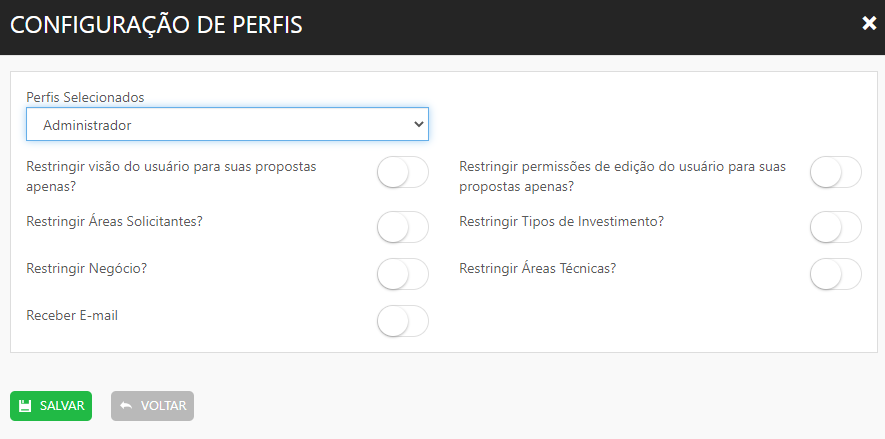
- Restringir visão do usuário para suas propostas apenas?: Se esta opção estiver marcada, o usuário só poderá visualizar as propostas criadas por ele mesmo.
- Restringir permissões de edição do usuário para suas propostas apenas: Se esta opção estiver marcada, o usuário só poderá editar as propostas criadas por ele mesmo.
- Restringir Áreas Solicitantes?: Se esta opção estiver marcada, o usuário só terá acesso às propostas das áreas escolhidas na sessão "Restrições", no perfil do usuário. Além disso, o usuário não conseguirá criar propostas diferentes das que estão configuradas para ele. Se apenas uma área solicitante for escolhida como restrição, ela já virá preenchida automaticamente quando o usuário criar uma proposta.
OBS: O usuário só terá permissão para alterar a responsabilidade de propostas para usuários que estejam na mesma área.

- Restringir Tipos de Investimento?: Se esta opção estiver marcada, o usuário só terá acesso às propostas dos tipos de investimento escolhidos na sessão "Restrições", no perfil do usuário. Além disso, o usuário não conseguirá criar propostas diferentes dos tipos que estão configurados para ele.

- Restringir Negócio?: Se esta opção estiver marcada, o usuário só terá acesso às propostas dos negócios escolhidos na sessão "Restrições", no perfil do usuário. Além disso, o usuário não conseguirá criar propostas diferentes dos negócios que estão configurados para ele.

- Restringir Áreas Técnicas?: Se esta opção estiver marcada, o usuário só terá acesso às propostas das áreas técnicas escolhidos na sessão "Restrições", no perfil do usuário. Quando o parecer de uma área técnica for solicitado para uma proposta, o usuário passará a ter acesso a essa proposta.
Editando usuários já cadastrados:
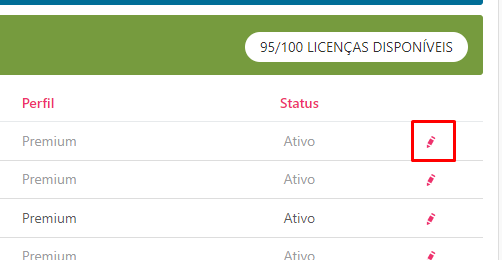
Para editar um usuário já cadastrado no sistema, basta identificá-lo e clicar no ícone de "lápis", na extremidade direita:
 {height="" width=""}
OBS: Usuários com o nome em preto já acessaram o sistema, enquanto que usuários com o nome em cinza e com um ícone na frente do nome foram convidados mas não fizeram ainda o primeiro acesso ao sistema:

Configuração de Perfis:
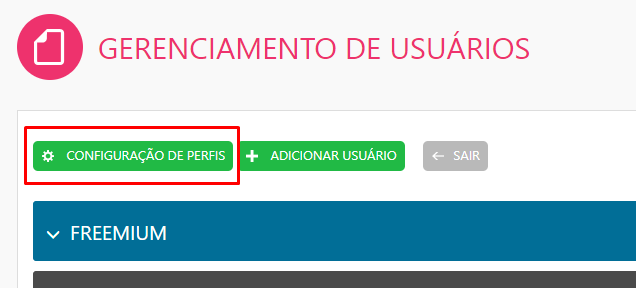
A funcionalidade Configuração de Perfis serve para definir o valor padrão das configurações de usuário por perfil. Cada perfil pode ter uma configuração diferente. Quando um novo usuário for incluído no sistema, ele virá com os valores padrão de acordo com o Perfil selecionado para o usuário.
Solicitações de Acesso
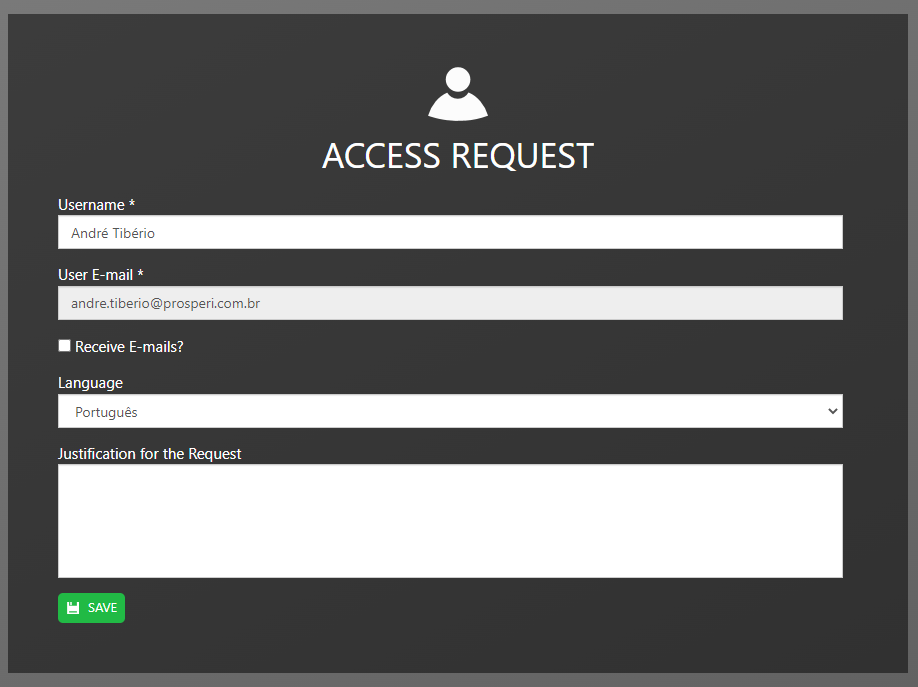
Quando um usuário que não está cadastrado no sistema tenta acessá-lo pela URL ele se depara com uma tela de bloqueio e com a opção de solicitar o acesso. Após o usuário clicar no botão Solicitar Acesso, ele deverá preencher o formulário abaixo e enviar para aprovação de um Administrador do sistema:
As solicitações realizadas aparecem listadas no fim da página de Gerenciamento de Usuários e Licenças:

Para aprovar ou rejeitar basta selecionar o usuário desejado e escolher a opção desejada.